
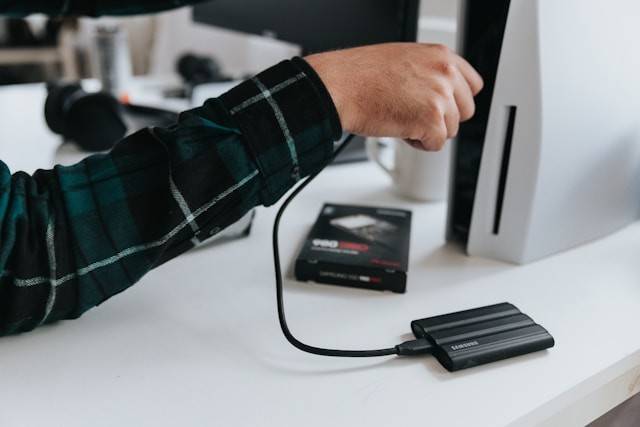
El almacenamiento influye directamente en la velocidad, capacidad y experiencia cotidiana de un computador. Aunque dos equipos tengan el mismo procesador y memoria RAM, aquel que utiliza una unidad rápida puede iniciar el sistema, abrir programas y transferir archivos en menos tiempo. Por eso, entender las tecnologías disponibles resulta fundamental antes de ampliar un notebook, armar un PC o comprar una unidad externa.
Una de las preguntas habituales es si SSD y HDD son lo mismo. Ambos dispositivos almacenan documentos, aplicaciones y sistemas operativos, pero emplean tecnologías diferentes. Los HDD utilizan platos magnéticos y piezas mecánicas; las unidades de estado sólido guardan la información en memoria flash y no poseen componentes móviles. Esa diferencia determina su rendimiento, resistencia, ruido y precio por gigabyte.
Cómo funciona cada tecnología
Los discos duros o HDD escriben y leen información mediante un cabezal que se desplaza sobre platos giratorios. Es una tecnología consolidada que permite ofrecer capacidades elevadas a precios comparativamente accesibles. Su principal ventaja es, precisamente, el costo por gigabyte, especialmente cuando se necesitan varios terabytes.
Las partes móviles imponen algunas limitaciones. Un HDD tarda más en localizar archivos dispersos, produce vibraciones y puede sufrir daños ante golpes mientras está funcionando. Esto se nota al iniciar Windows, instalar aplicaciones o trabajar con numerosos archivos pequeños. No significa que sea inútil: continúa siendo una alternativa razonable para bibliotecas multimedia, copias locales y datos consultados con poca frecuencia.
Un SSD, en cambio, accede a la información electrónicamente. La ausencia de platos y cabezales reduce los tiempos de respuesta, el ruido y la vulnerabilidad frente a movimientos cotidianos. Un sistema operativo instalado en una unidad de este tipo suele sentirse mucho más ágil, incluso cuando el resto del computador no cambia.
El término disco solido SSD se utiliza ampliamente, aunque técnicamente estas unidades no contienen un “disco”. Pueden presentarse en formatos de 2,5 pulgadas, M.2 y otros diseños menos frecuentes. Antes de comprar, es indispensable confirmar tanto el formato físico como la interfaz admitida por el equipo.
SATA y NVMe no son equivalentes
No todos los SSD entregan el mismo desempeño. Los modelos SATA de 2,5 pulgadas utilizan una conexión común en computadores de distintas generaciones y representan una actualización importante frente a un HDD. También existen unidades M.2 SATA, que tienen otra forma física, pero mantienen las limitaciones de la interfaz SATA.
Un disco SSD M.2 NVMe se comunica mediante líneas PCI Express y puede alcanzar velocidades superiores. Esta diferencia resulta útil al mover archivos pesados, editar video, cargar proyectos complejos o ejecutar tareas profesionales intensivas. En navegación, escritura y uso de oficina, la distancia entre SATA y NVMe puede sentirse menos que el salto inicial desde un HDD.
La ranura M.2 no garantiza compatibilidad con cualquier unidad. Algunas aceptan SATA, otras NVMe y ciertas placas admiten ambos estándares. También existen distintas generaciones de PCIe. Conviene revisar el manual del notebook o de la placa madre antes de elegir, en lugar de guiarse únicamente por la apariencia del conector.
Qué capacidad conviene comprar
Un disco duro de 500 GB puede servir para documentos, fotografías y tareas sencillas, pero ofrece poco margen si se almacenan juegos o videos de alta resolución. En un computador moderno, esa capacidad resulta más atractiva en formato SSD para instalar el sistema y los programas principales que como HDD mecánico.
El disco duro de 1 TB continúa siendo una solución accesible para colecciones personales y respaldos locales. En términos prácticos, la capacidad disponible será menor que la cifra comercial debido al sistema de unidades empleado y al espacio destinado al formato. Esta diferencia es normal y no implica que falte almacenamiento.
Un disco duro de 2 TB entrega más espacio para fotografías, grabaciones, proyectos audiovisuales o bibliotecas de juegos. Puede ser apropiado como unidad secundaria en un computador de escritorio o como almacenamiento externo. Sin embargo, concentrar todos los archivos importantes en un solo dispositivo aumenta el riesgo de pérdida: mayor capacidad no sustituye una estrategia de respaldo.
Un SSD 1 TB suele representar un punto de equilibrio para muchos usuarios. Permite instalar el sistema operativo, aplicaciones y varios juegos sin administrar el espacio constantemente. Quienes editan video o manejan proyectos extensos pueden necesitar dos terabytes o combinar una unidad rápida de trabajo con otra de mayor capacidad.
Rendimiento, resistencia y vida útil
Para comprender las diferencias entre un disco duro y un SSD, es útil mirar algo más que la velocidad máxima anunciada. El tiempo de acceso, el tipo de memoria, la memoria caché, la resistencia declarada y la garantía también influyen en la experiencia y duración del producto.
Los SSD poseen un límite de escritura, expresado como TBW (terabytes escritos). Una unidad de calidad suele durar años, aunque el uso profesional exige revisar este indicador. Los HDD no desgastan celdas, pero sus mecanismos también fallan. Por eso, los archivos irremplazables deben conservarse en copias locales y remotas separadas.
¿SSD o HDD: cuál conviene más?
Responder SSD o HDD: cuál conviene más depende de la función. Para el sistema operativo, aplicaciones, videojuegos y archivos de trabajo activo, el SSD es normalmente la mejor elección por su rapidez. Para almacenar grandes volúmenes con un presupuesto limitado, el HDD todavía ofrece una relación favorable entre capacidad y precio.
Para saber cómo elegir entre un disco SSD y un HDD, primero hay que determinar si la unidad será interna o externa. En notebooks se deben comprobar dimensiones, conectores y posibilidades de apertura. Algunos equipos modernos tienen el almacenamiento soldado o disponen de una sola ranura, por lo que una ampliación puede requerir reemplazar la unidad existente.
Una decisión basada en el uso real
El SSD es la actualización que más transforma la respuesta de un computador que todavía utiliza almacenamiento mecánico. El HDD conserva utilidad cuando la prioridad es guardar muchos archivos al menor costo posible. En vez de plantearlos como rivales absolutos, conviene entenderlos como herramientas destinadas a necesidades distintas.
La compra acertada surge de equilibrar capacidad, velocidad, compatibilidad y presupuesto. Revisar cuánto espacio se utiliza actualmente, qué programas se ejecutarán y cómo se respaldarán los datos permite evitar tanto una unidad insuficiente como un gasto innecesario. El almacenamiento adecuado no solo hace más rápido el equipo: también facilita organizar y proteger la vida digital.